
「毎日スプレッドシートのバックアップを残したいけれど、手作業でコピーするのは面倒…」「ついコピーし忘れてしまう…」とお悩みではありませんか?
決められた時刻にシートのコピー処理が自動で走るようになれば、実行忘れや手作業によるミスを防ぎ、空いた時間をより生産的な業務に使えるようになります。
今回は、Google公式のプログラミングツール「Google Apps Script(通称:GAS)」を使って、毎日特定のシートを自動でバックアップ(コピー)する手順を分かりやすく解説します!
💡 GASを使うメリットと特徴
GASを使った自動化には、以下のような特徴があります。
• メリット: Google公式ツールのみで完結するため拡張性や安定性が高く、PCを開いていなくても自動実行してくれます。
• デメリット: 初回の設定に少しだけGASの画面操作などの知識が必要です(エラー時の通知機能も標準ではありません)。
• 価格: 完全無料(Googleアカウントがあれば追加費用はかかりません)。
• 難易度: ★★★☆☆(簡単。少し慣れが必要な程度です)。
それでは、具体的な手順を見ていきましょう!
🛠 用意するもの
設定を始める前に、以下の2つをご用意ください。
1. Googleアカウント(Gmailが使えるもの)
2. Googleスプレッドシート(コピー元となるシート)
3. Googleドライブ
(バックアップ先となるフォルダ)
🚀 自動バックアップ設定 3つのステップ
🔹 Step 1:保存用のフォルダを用意する
Googleドライブ上にバックアップ用スプレッドシートを保存するためのフォルダを作成し、ブラウザのURLからフォルダID をメモしておきます。
フォルダIDは URLのfolder/以降の英数字です。
🔹 Step 2:スプレッドシートを準備する
バックアップしたい対象のスプレッドシートを開きます。
🔹 Step 3:スクリプト(プログラム)をコピペする
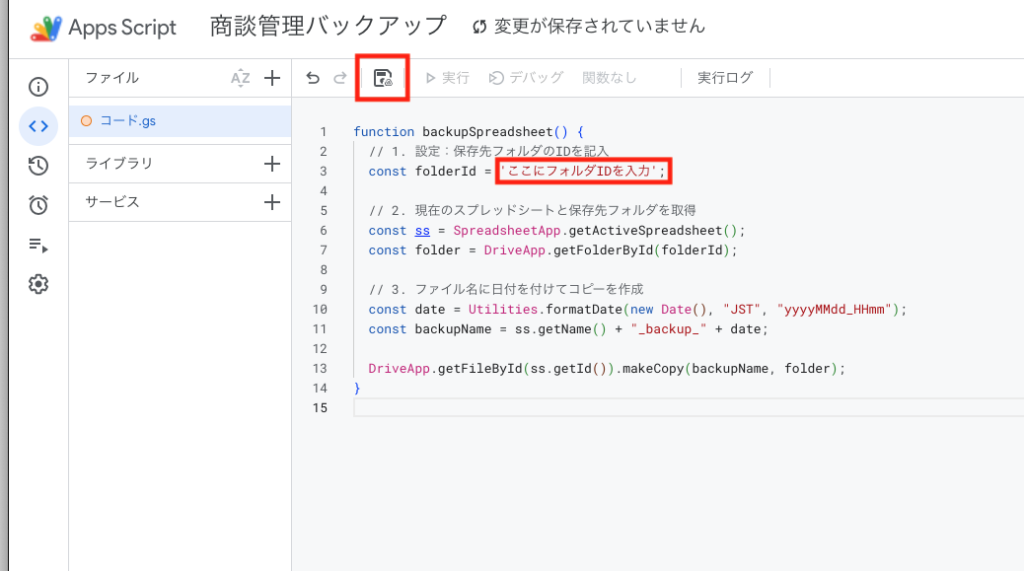
次に、自動コピーの指示を出すプログラムを設定します。
1. スプレッドシート上部のメニューから**「拡張機能」→「Apps Script」**をクリックしてエディタを開きます。
2. 最初に入力されている function myFunction() {} というコードをすべて削除し、以下のコードをそのまま貼り付けてください。その後、保存ボタンを押すのを忘れないでください。
function backupSpreadsheet() {
  // 1. 設定:保存先フォルダのIDを記入
  const folderId = 'ここにフォルダIDを入力';

  // 2. 現在のスプレッドシートと保存先フォルダを取得
  const ss = SpreadsheetApp.getActiveSpreadsheet();
  const folder = DriveApp.getFolderById(folderId);

  // 3. ファイル名に日付を付けてコピーを作成
  const date = Utilities.formatDate(new Date(), "JST", "yyyyMMdd_HHmm");
  const backupName = ss.getName() + "_backup_" + date;

  DriveApp.getFileById(ss.getId()).makeCopy(backupName, folder);
}
⚠️ 注意ポイント
1. ‘ここにフォルダIDを入力’の箇所にメモしておいたフォルダIDを入力してください。
2. 貼り付け、フォルダIDを入力したら、画面左上の**「保存」アイコン(フロッピーディスクのマーク)**をクリックして保存します。
🔹 Step 4:毎日自動で動かすための「トリガー」を設定する
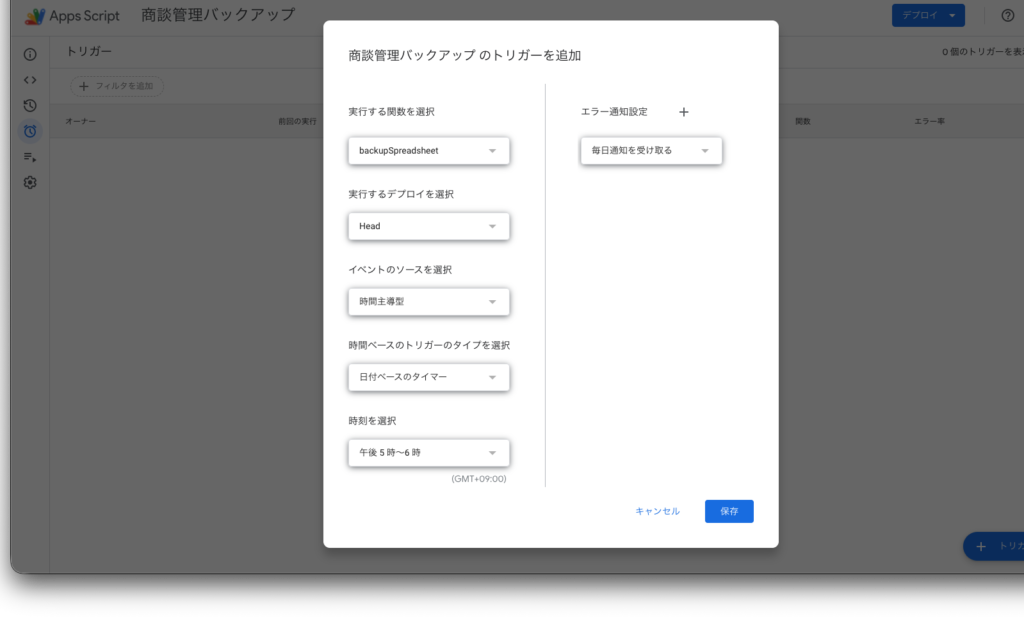
最後に、指定した時間にプログラムが勝手に動くようにタイマー(トリガー)をセットします。
1. GASのエディタ画面左側にある**「時計マーク(トリガー)」**をクリックします(または、メニューの「表示」→「トリガー」からでも開けます)。
2. 画面右下の**「トリガーを追加」**ボタンを押します。
3. 以下の内容で設定を行います:
◦ 実行する関数を選択: backupSpreadsheet
◦ 実行するデプロイを選択: Head(そのままでOK)
◦ イベントのソース: 時間主導型
◦ 時間ベースのトリガーのタイプ: 日付ベースのタイマー(必要に応じて変えてOK)
◦ 時刻の種類: 午前9時~10時 など、自動実行させたい好きな時間帯を選びます
4. **「保存」**をクリックします。
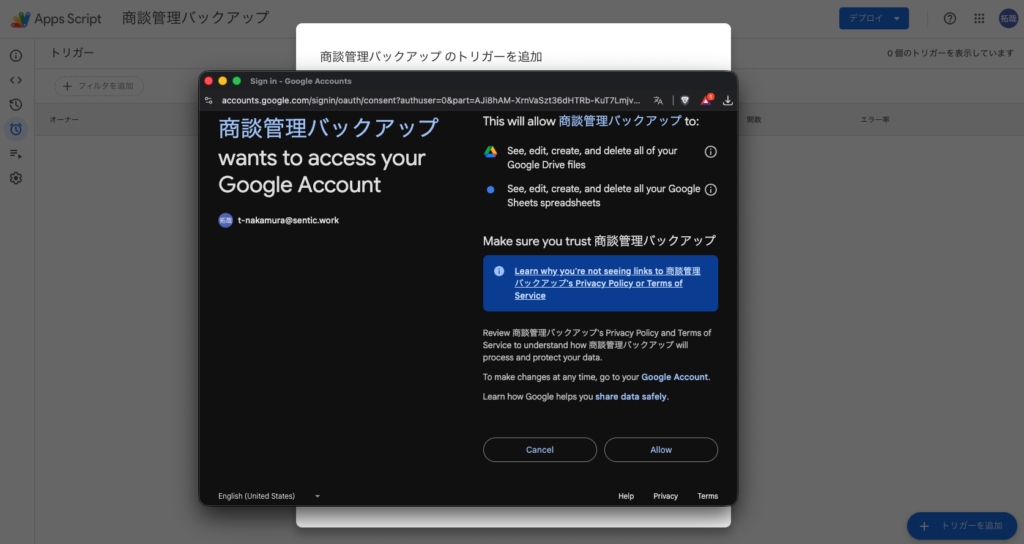
5. ※初回保存時のみ「認証の許可」という確認画面が出ますので、画面の指示に従ってアクセスを許可してください。
✅ これで設定完了!
お疲れ様でした!これで毎日指定した時間になると、自動的にスプレッドシートが指定先のフォルダにバックアップコピーされます。
💡 設定が難しかった・エラーが出てしまう方へ
「プログラミング未経験だから設定のハードルが高い」「エラーが出てしまい諦めそう…」という方もいらっしゃるかもしれません。 もし、ご自身での自動化が難しい場合や、他の部署の業務も含めて本格的に自動化を進めたい場合は、AI導入のサポートを行なっている弊社までご相談いただければ幸いです。
まずはご自身の環境で、今回ご紹介したGASの自動バックアップを試して、日々の面倒な手作業を減らしてみてくださいね!