広告・マーケティング
Google広告の「{」で呼び出す魔法のショートカット!自動カスタマイズ機能3選
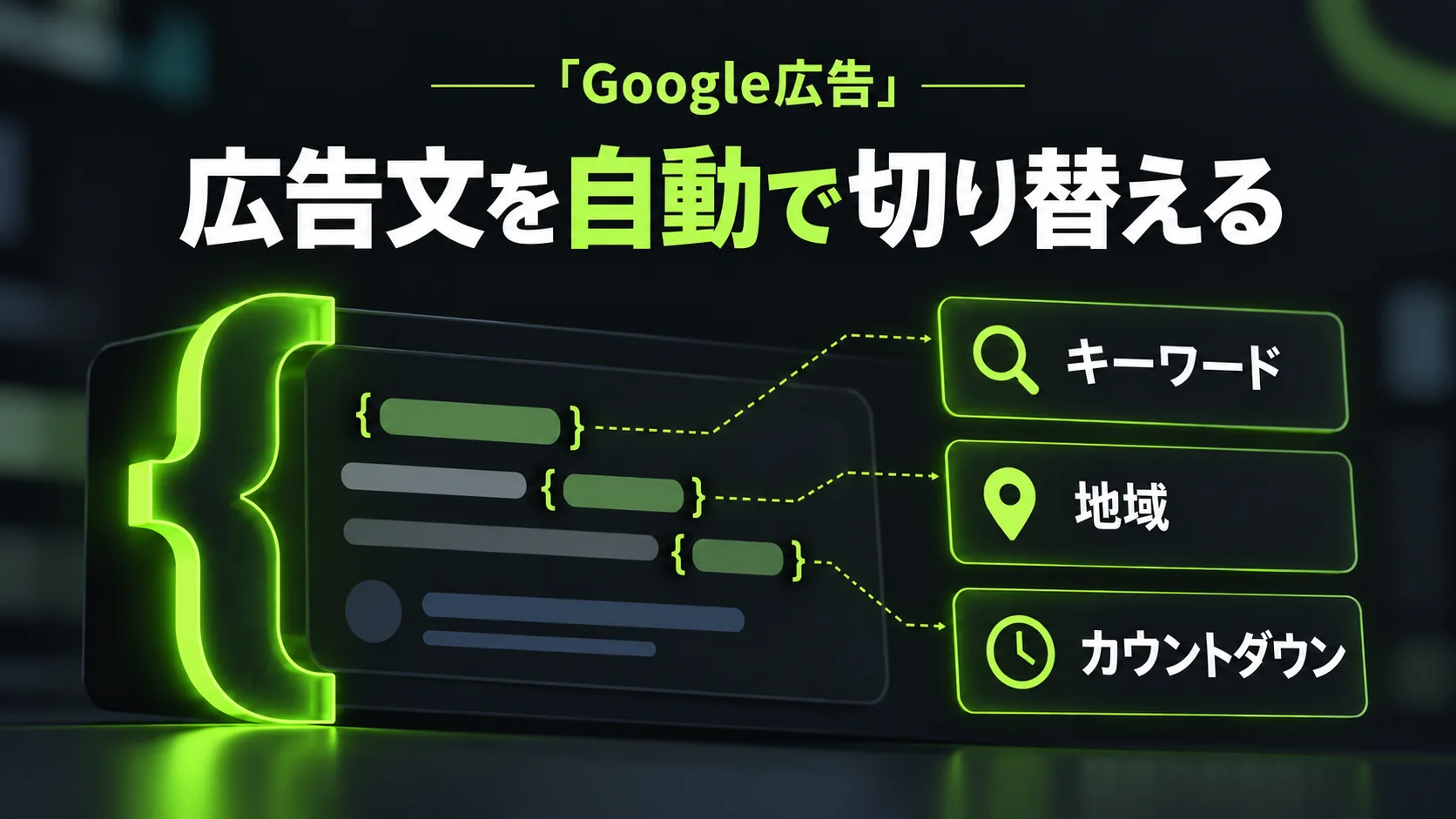
Google広告の入稿作業中、「ユーザーごとに最適な見出しを自動で出せたらいいのに…」と思ったことはありませんか?
実は、広告の作成画面で半角の「{」(中括弧)を入力するだけで呼び出せる、強力なショートカット機能が存在します。これを使うだけで、ユーザーの検索意図や場所に合わせた「パーソナライズされた広告」が自動で生成されるようになります。
今回は、運用者が必ず知っておくべき3つの広告カスタマイズ機能を徹底解説します。
1. キーワード挿入(Keyword Insertion)
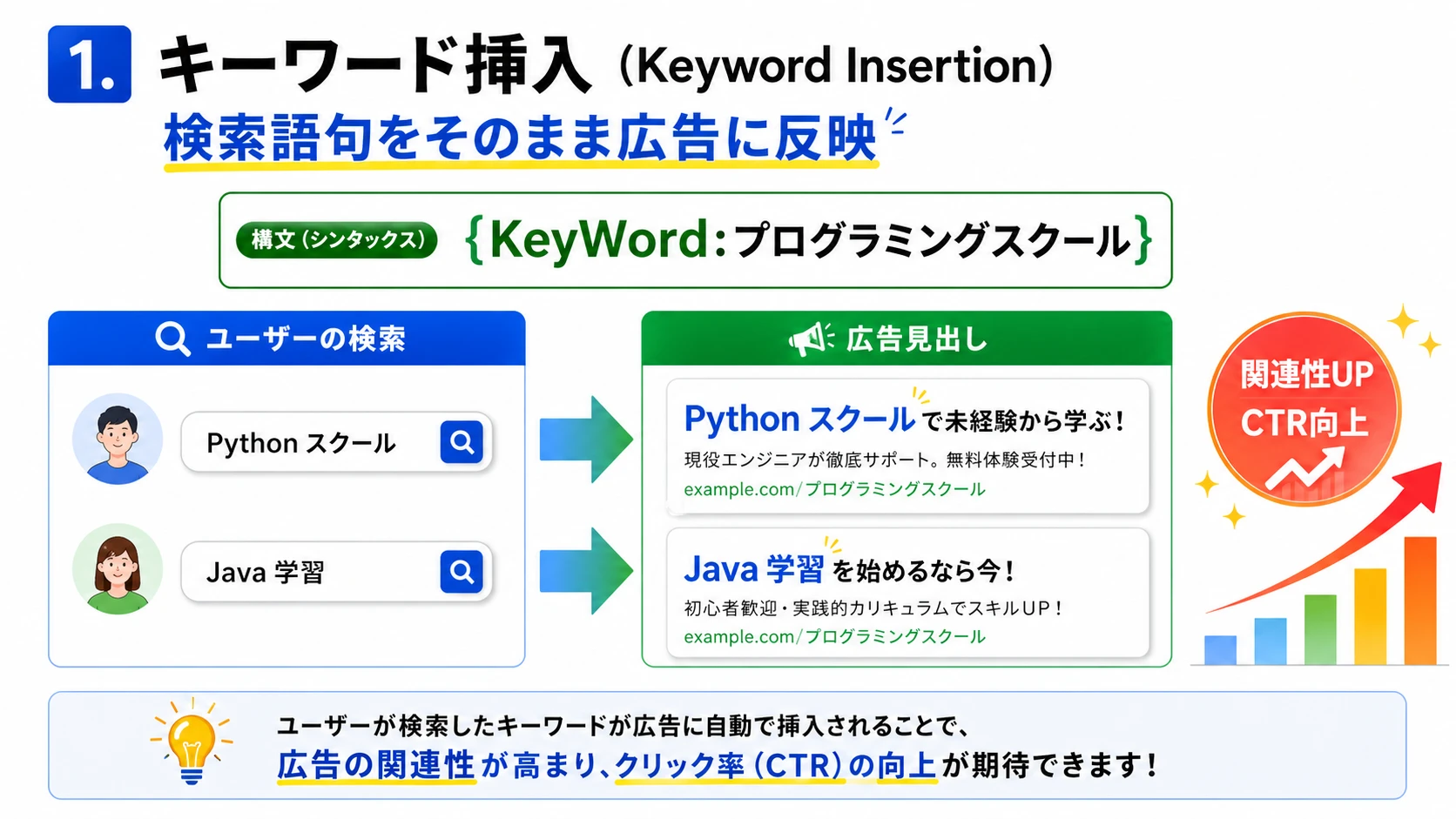
「ユーザーが検索した言葉」をそのまま広告の見出しに反映させる機能です。
仕組み
ユーザーが検索に使用した語句(または広告を表示させるきっかけとなったキーワード)を、自動的に見出しや説明文の中に組み込みます。
- 構文:
{KeyWord:デフォルトのテキスト} - 例: 「{KeyWord:プログラミングスクール}」と設定
- ユーザーが「Python スクール」と検索 ➔ 「Python スクール」と表示
- ユーザーが「Java 学習」と検索 ➔ 「Java 学習」と表示
メリット
ユーザーは「まさに自分が探していたものだ!」と直感的に感じるため、クリック率が大幅に向上します。
💡 ポイント:大文字・小文字の制御
KeyWord(最初の1文字だけ大文字)、Keyword(すべて小文字)など、入力の仕方で表示形式をコントロールできます(主に英語などのアルファベット表記に有効です)。
2. 地域の挿入(Location Insertion)
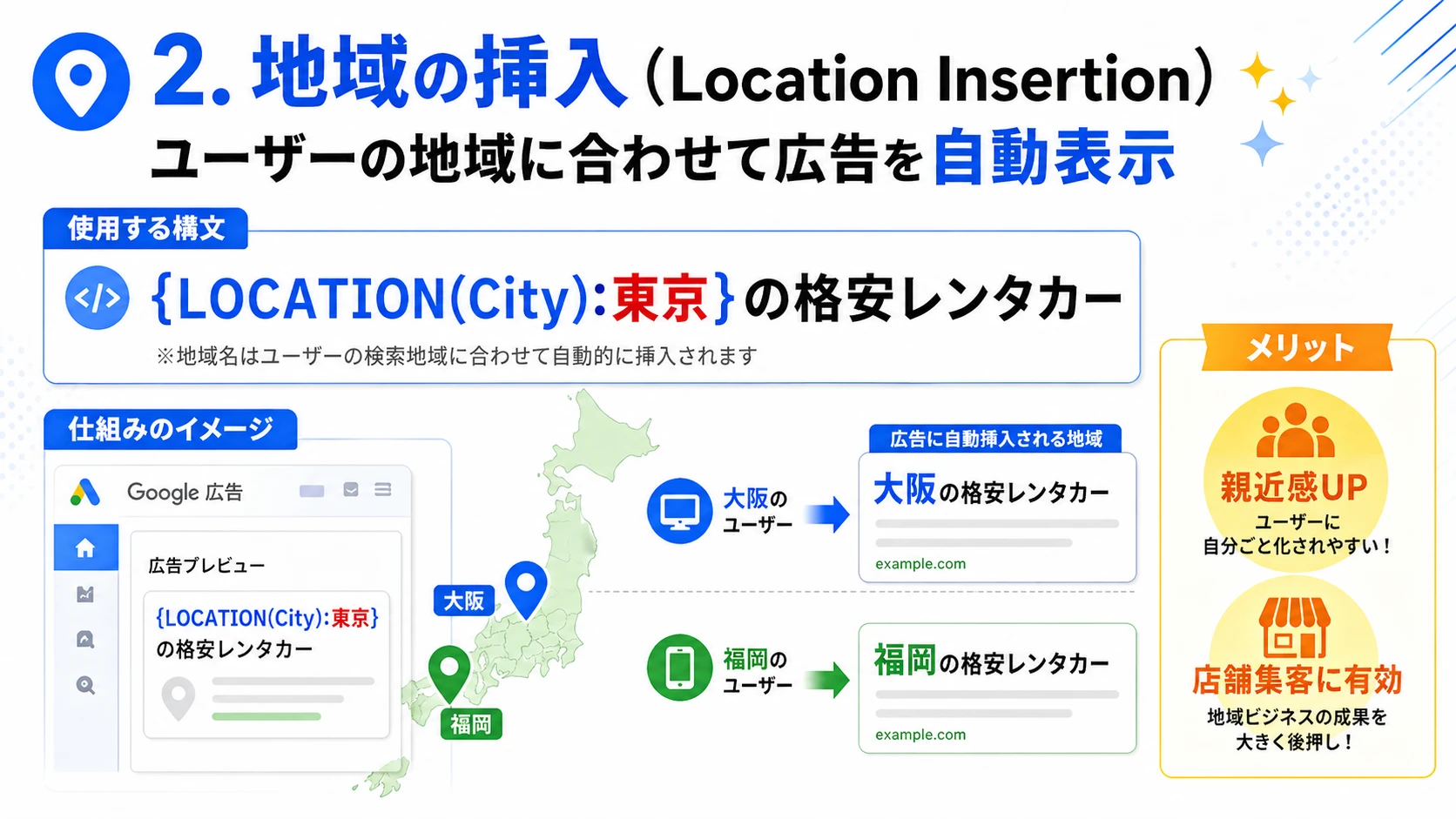
ユーザーの現在地や関心のある地域を自動で表示する機能です。
仕組み
ユーザーがいま居る場所(市区町村、都道府県、国)を自動で判別して挿入します。
- 構文:
{LOCATION(City):デフォルトのテキスト} - 例: 「{LOCATION(City):東京}の格安レンタカー」と設定
- 大阪にいるユーザー ➔ 「大阪の格安レンタカー」
- 福岡にいるユーザー ➔ 「福岡の格安レンタカー」
メリット
店舗集客、不動産、求人、エリア限定サービスなどにおいて、「自分の街のサービスだ」という親近感と信頼感を瞬時に与えることができます。
3. カウントダウン(Countdown)
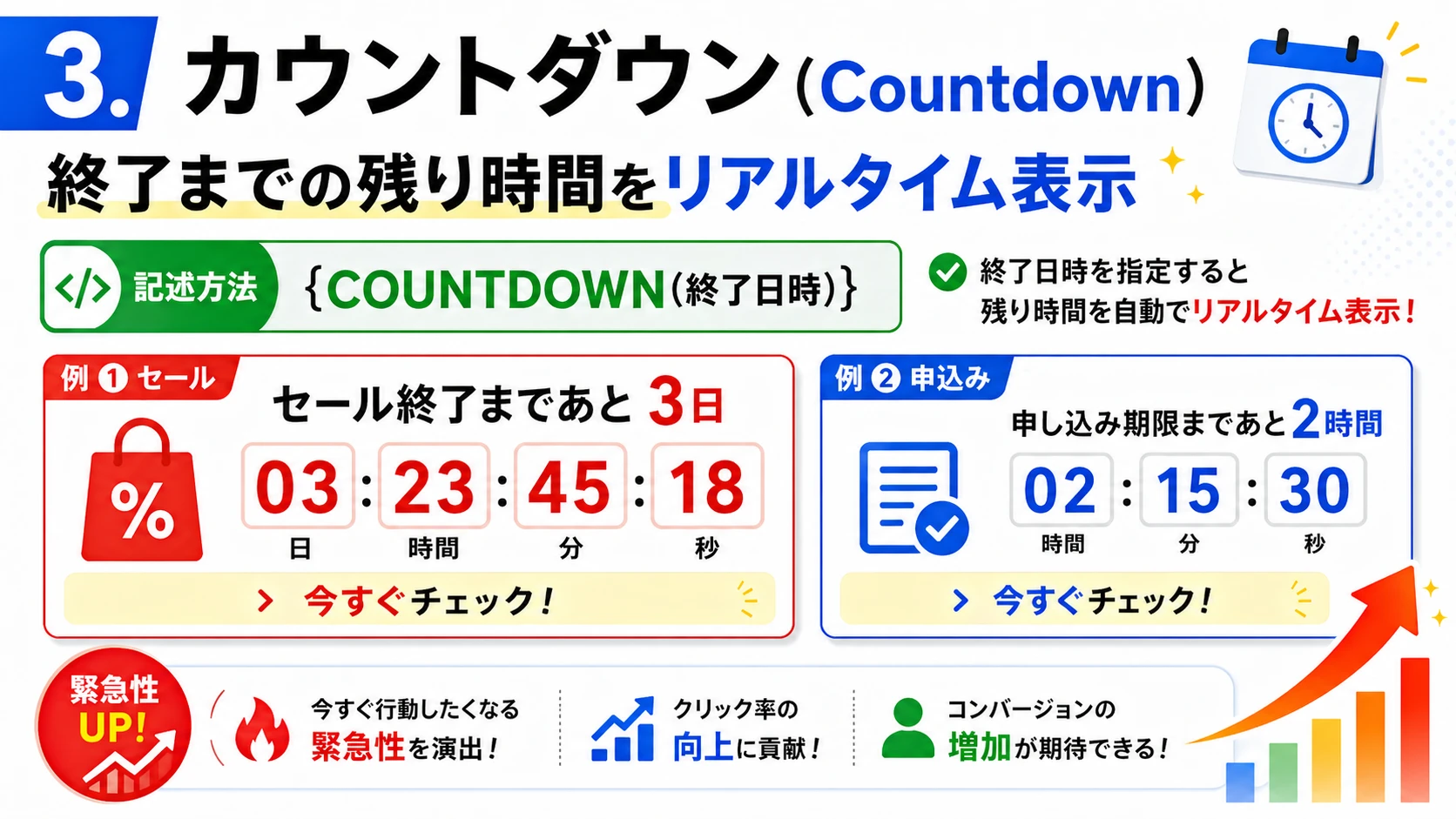
セールやイベント終了までの残り時間をリアルタイムで表示する機能です。
仕組み
設定した終了日時に向けて、「あと3日」「あと5時間」と自動でカウントダウンを行います。
- 構文:
{COUNTDOWN(終了日時)} - 表示例: * 「セール終了まであと3日」
- 「申し込み期限まであと2時間」
メリット
「今すぐチェックしないと損をする」という緊急性(スケアシティ)を心理的に突くことができるため、コンバージョン率の押し上げに非常に効果的です。
🛠 使い方:半角の「 { 」を入力するだけ!
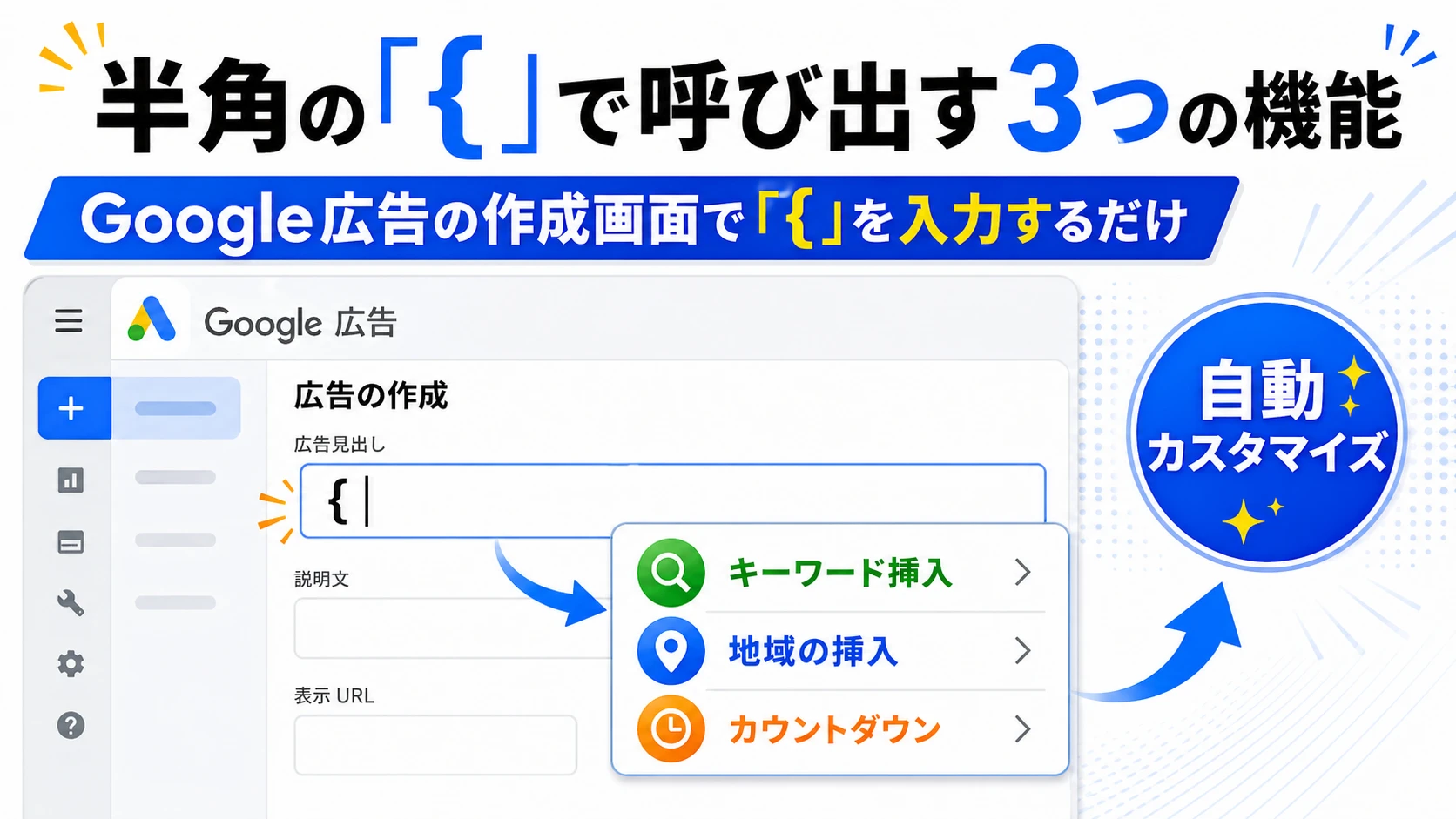
使い方は非常に簡単です。Google広告の作成画面(見出しや説明文の入力欄)で、半角で { と入力してみてください。
すると、ドロップダウンメニューが表示され、上記3つの機能を選択できるようになります。あとは画面の指示に従って「デフォルトのテキスト」や「終了日時」を入力するだけです。
⚠️ 使用上の注意点
① デフォルトのテキストを必ず設定する
文字数制限(見出し30文字など)を超えてしまう場合や、地域が特定できない場合に表示される「代わりの言葉」を必ず設定しましょう。ここが適切でないと、文章が不自然になってしまいます。
② ポリシー違反に注意
キーワード挿入を使う場合、意図せず商標登録されているワードや、不自然な日本語が生成されてしまうリスクがあります。挿入される可能性のあるキーワード群を事前に確認しておきましょう。
まとめ
Google広告のカスタマイズ機能は、「1つの広告素材で、何百通りもの最適化されたメッセージ」を届けることができる魔法のツールです。
- キーワード挿入で親和性を高める
- 地域の挿入で自分事化させる
- カウントダウンで背中を押す
まだ使ったことがない方は、ぜひ次回の入稿で「{」を入力することから始めてみてください!