SNSの投稿と分析をAIに任せる自社ツールの作り方|公式APIとMCPで、ブラウザ操作なしに自動化する
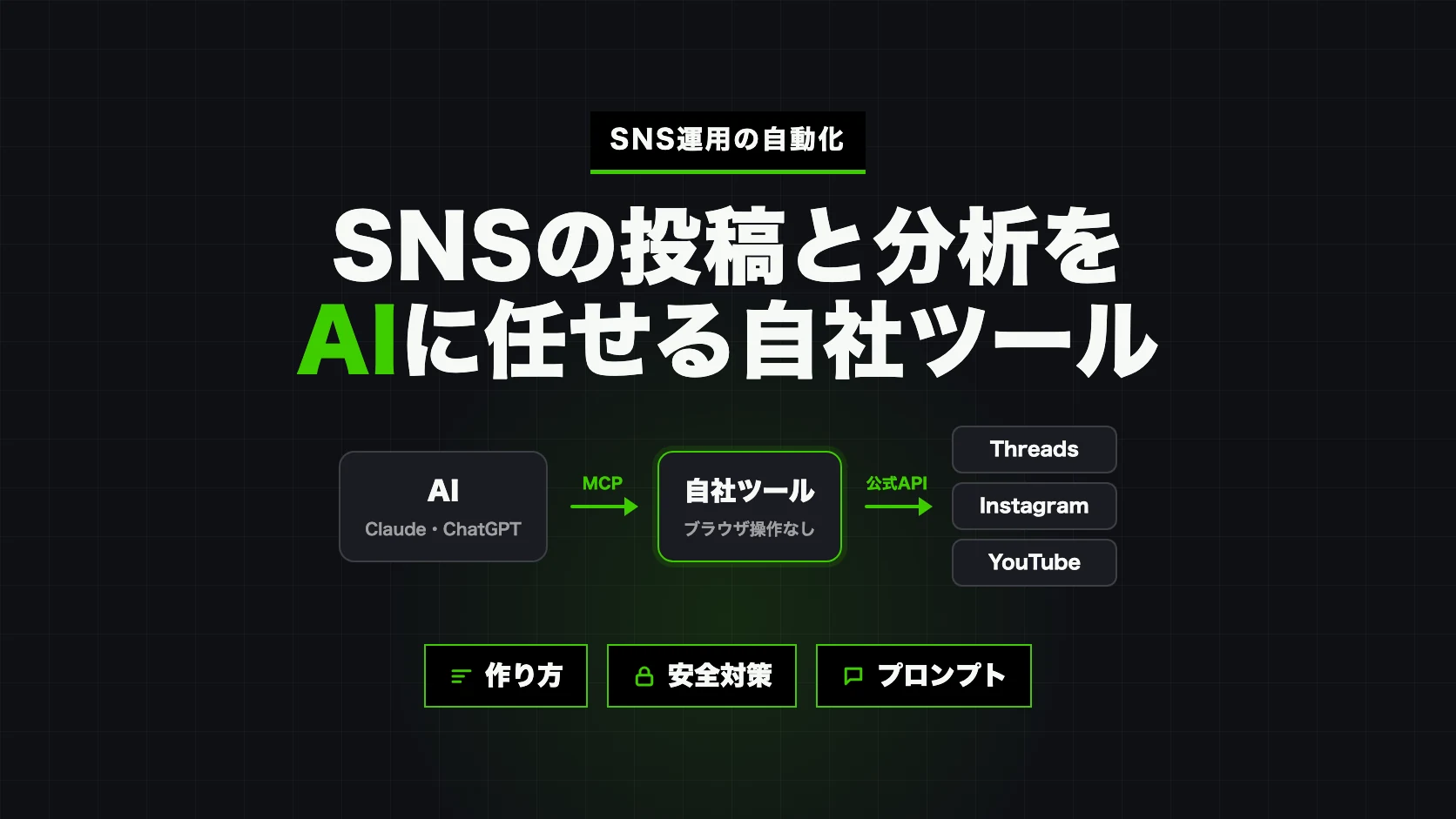
Threads・Instagram・YouTubeへの投稿と予約、表示回数やいいねなどの数字の取り込み、コメントへの返信を、1つの画面でできる社内用のツールを作りました。ClaudeやChatGPTから「今週の数字はどう?」と聞けば、AIがこのツールから数字を読んで答えます。投稿文の下書きも、AIがこのツールに直接入れます。
作ったのは Claude Code(AIのコーディングツール)で、作り始めてから動くまで3日ほどでした。動かす費用は、各社の無料枠の範囲に収まっています。
この記事では、作った理由、必要なもの、APIの取り方、安全対策、AIにそのまま渡せるプロンプトの全文まで紹介します。
この記事でわかること
- AIにブラウザを操作させるSNS運用が、どこで止まるか
- 有料サービス・自分で作る、それぞれの向き不向き
- Threads・Instagram・YouTubeのAPIの取り方と、必要なシークレット
- 自分で作るときに入れておきたい安全対策
- AIのコーディングツールにそのまま渡せるプロンプトの全文
困っていたこと:AIにブラウザを操作させると止まる
投稿の文面を考えるのは、AIが得意です。そこで最初は、AIにブラウザを操作させて、投稿や数字の集計まで任せていました。ところが、次の壁がありました。
| 壁 | 起きていたこと |
|---|---|
| AIのクレジットの消費 | AIは画面を1枚ずつ見て、クリックの位置を考えます。投稿1件、数字の確認1回のたびに画面を何度も読むので、クレジットの消費が大きくなります |
| ログイン・認証 | ログインが切れる、2段階認証のコードを求められる、ロボットでないかの確認が出る。ここでAIは止まり、人が代わりに操作することになります |
| 複数のアカウント | アカウントが増えるほど、切り替えのたびにログインし直しが起きます。間違ったアカウントで投稿する心配もあります |
| 画面の変更 | SNSの画面は予告なく変わります。昨日できた操作が、今日はできないことがあります |
| 数字の集計 | 表示回数・いいね・保存などを、投稿ごとに画面で読み取るのは時間がかかり、取りこぼしも出ます |
完全に自動化できないケースがあり、アカウントが増えるほど手間が増えていました。
解決の方針:公式のAPIを使い、AIとはMCPでつなぐ
SNSの会社は、プログラムから投稿や数字の取得ができる「API」という窓口を用意しています。APIを使えば、画面を見る必要がありません。ログインも最初に1回許可するだけで、あとは期限内なら自動で続きます。
そして、そのAPIを使うツールを、AIから使えるようにする共通の決まりが「MCP」です。ClaudeやChatGPTに、このツールを「コネクタ」として登録すると、AIがツールの機能(数字を読む、下書きを作るなど)を直接呼び出せます。
AI(Claude・ChatGPT など)
   │  MCP(AIがツールを使う共通の決まり)
   ▼
自社のツール(Cloudflare の上で動く)
   │  各社の公式 API
   ▼
Threads / Instagram / YouTube
画面を読まないので、AIのクレジットは「数字を受け取って考える」分だけで済みます。
有料サービスを使うか、自分で作るか
同じことができるサービスはすでにあります。代表的なのが Buffer です。
| 方法 | 向いている場合 | 気をつける点 |
|---|---|---|
| Buffer などの有料サービス | すぐ始めたい。作る・直す手間をかけたくない | 料金はチャンネル(アカウント)ごとにかかることが多いです。Buffer の無料プランは3チャンネル・1チャンネルあたり予約10件まで、有料の Essentials は1チャンネル月6ドル(年払いなら5ドル)ほどです(2026年11月時点の調べ。※公開前に公式ページで再確認) |
| 自分で作る | アカウントが多い。数字を自社のやり方で見たい。AIと自由につなぎたい | 作る手間と、各社の仕様変更に合わせて直す手間がかかります |
当社は、AIの使い方を研究する立場でもあるので、自分で作ることにしました。Buffer の無料プランは3チャンネルですでに埋まっていて、YouTube は入れられていなかったことも理由の1つです。
X(旧Twitter)は入れていません
X だけは、このツールに入れていません。X の API は、2026年2月から「使った分だけ支払う」方式になり、新しく使う人向けの無料枠がなくなりました。投稿1件で約0.015ドル、URLを入れた投稿は約0.20ドル、投稿を読むのにも料金がかかります(2026年11月時点の調べ。料金はよく変わるので、X の開発者向けページで確かめてください)。
投稿だけなら月に数十円〜数百円ほどですが、数字の取り込みまで含めると読み取りの料金が積み上がります。無料で続けられる形にしたかったので、X は今までどおり Buffer の無料プランで出しています。
作ったツールでできること
| 機能 | 中身 |
|---|---|
| 投稿・予約 | Threads・Instagram・YouTube に、すぐ投稿/日時を決めて予約。複数のアカウントにまとめて出せる |
| 承認 | 予約は、人が画面で承認したものだけが出る |
| 数字(インサイト) | 表示回数・いいね・コメント・シェア・保存・フォロワー数を1時間ごとに取り込み、期間で比べる。よく見られた投稿の上位も出す |
| コミュニティ | 自分の投稿に付いたコメントを集め、返信・非表示・対応済みにできる |
| ホーム | 今週の投稿数、週の目標、続けて投稿できている週の数、コメントへの返信率 |
| ネタ帳 | 投稿のアイデアをためておき、そこから下書きを作る |
| AIとの接続(MCP) | ClaudeやChatGPTから、数字・投稿・コメントを読む、アイデアを足す、下書きを作る |
AIにできるのは「読む」と「下書きを作る」までにしています。公開・予約・返信は、人が画面で確かめてから行います。AIが間違った内容を勝手に公開する心配をなくすためです。
使ったもの
| もの | 役割 | 費用 |
|---|---|---|
| Claude Code | ツールを作る(指示を出すと、AIがコードを書き、テストし、公開まで進める) | Claude の契約の範囲 |
| Cloudflare Workers | ツールを動かす場所。サーバーを自分で用意しなくてよい | 無料枠(1日10万リクエストまで など) |
| Cloudflare D1 | 投稿・数字・コメントを保存するデータベース | 無料枠 |
| Cloudflare R2 | 投稿する画像・動画の置き場所 | 無料枠 |
| Meta の Threads API | Threads の投稿・数字・返信 | 無料 |
| Meta の Instagram API | Instagram の投稿・数字・コメント | 無料 |
| YouTube Data API | YouTube の動画・数字・コメント | 無料(1日の利用量に上限あり) |
| GitHub | コードの置き場所(非公開のリポジトリ) | 無料 |
| 独自ドメイン | ツールの住所 | すでに持っているものを使用 |
無料枠の内容は変わることがあります。使う前に各社の料金ページを確かめてください。
作る順番
- 各社の開発者向けサイトで「アプリ」を作り、APIを使えるようにする
- AIのコーディングツールに、ツールの全体を作ってもらう(下のプロンプトを使う)
- シークレット(合言葉にあたる情報)を、ツールを動かす場所に安全に登録する
- 管理画面にパスキーでログインし、SNSのアカウントをつなぐ
- 少しずつ機能を足す:投稿 → 予約 → 数字 → コメント → ホーム → AIとの接続
- ClaudeやChatGPTにコネクタとして登録する
一度に全部を作らず、1つずつ動くのを確かめながら足していくのがこつです。当社も、Threads の投稿から始めて、Instagram、数字、コメント、AIとの接続、YouTube の順に足しました。
APIの取り方と、必要なもの
Threads と Instagram(Meta)
- Meta for Developers(developers.facebook.com)に、Facebook のアカウントで登録する
- 「アプリを作成」から、ビジネス用のアプリを作る
- アプリに「ユースケース」を追加する
- Threads:Threads API のユースケース。投稿・数字・返信の権限を選ぶ
- Instagram:Instagram API のユースケース。投稿・数字・コメントの権限を選ぶ
- ログインした後に戻ってくる住所(コールバック URL)を登録する。例:
https://<あなたのツールのドメイン>/oauth/instagram/callback - 「アプリの連携解除」「データ削除の依頼」を受け取る住所も登録する。ここに通知が来たら、そのアカウントの情報を消すようにしておく
Instagram は、プロアカウント(ビジネスかクリエイター)にしておき、Facebook ページとつないでおく必要があります。会社で使うなら、Meta のビジネスポートフォリオ(旧ビジネスマネージャ)にアカウントとページを入れておくと、つなぐときに迷いません。
自分の会社のアカウントだけで使う場合は、アプリの管理者・テスターに登録したアカウントで使えます。ほかの会社のアカウントでも使えるように広く公開するときは、Meta の審査(アプリレビュー)が必要です(※審査の要否は、公開前に Meta の最新の案内で再確認)。
必要なもの:
| もの | どこで見るか |
|---|---|
| アプリの ID | アプリの設定 → ベーシック |
| アプリシークレット | アプリの設定 → ベーシック(表示にパスワードが必要) |
| Threads のアプリ ID とシークレット | Threads のユースケースの設定(Meta のアプリとは別の値) |
| Instagram のログイン設定の ID | Instagram のユースケースの設定(ビジネス向けログインを使う場合) |
YouTube(Google)
- Google Cloud(console.cloud.google.com)でプロジェクトを作る
- 「YouTube Data API v3」を有効にする
- 「OAuth 同意画面」を作る。アプリの名前・連絡先・使う権限(見る・アップロードする・コメントを管理する)を入れる
- 「認証情報」で「OAuth クライアント ID(ウェブアプリケーション)」を作り、戻ってくる住所を登録する。例:
https://<あなたのツールのドメイン>/oauth/youtube/callback - 同意画面を「本番」にする。テストのままだと、ログインの許可が7日ほどで切れます
必要なもの:クライアント ID とクライアントシークレット。
気をつける点が2つあります。
- 請求先:API の利用に請求先(クレジットカード)は要りません。プロジェクトを作るときに請求先がつながったら、外しておくと思わぬ費用を防げます
- アップロードした動画の公開:Google の監査を受けていないアプリから API でアップロードした動画は、非公開のまま固定されます(YouTube Data API の公式ドキュメントより)。投稿を公開まで自動にしたい場合は、Google に監査を申請する必要があります。数字の取り込みやコメントの返信は、監査なしでも使えます
ツールを動かす場所(Cloudflare)
- Cloudflare のアカウントを作り、ドメインをつなぐ
- Workers・D1・R2・KV を作る(AIのコーディングツールに頼めば、コマンドで作ってくれます)
- シークレットを登録する(次の章)
シークレットの一覧
シークレットは、知られるとアカウントを乗っ取られるおそれのある情報です。
| シークレット | 用途 |
|---|---|
| Meta のアプリシークレット | Instagram の API を呼ぶ・ログインを受け取る |
| Threads のアプリシークレット | Threads のログインを受け取る |
| Google のクライアントシークレット | YouTube のログインを受け取る |
| トークンを暗号化する鍵 | SNS から受け取ったトークンを、暗号にして保存する |
| 署名の鍵 | ログインの途中の情報が書き換えられていないか確かめる |
扱い方の決まり:
- コードに書かない。GitHub に上げない(
.dev.varsなどの手元のファイルは.gitignoreに入れる) - チャットやメモに貼らない。AIのコーディングツールにも、値そのものは見せない。登録は、ターミナルで
wrangler secret putを使い、自分で貼り付ける - 手元では、Mac のキーチェーンのような安全な保管場所に入れる
- 漏れたかもと思ったら、すぐに各社の画面で作り直す(作り直すと古い値は使えなくなる)
自分で作るときに入れておきたい安全対策
SNSのアカウントを預かるツールなので、乗っ取られると、会社の名前で勝手に投稿される・アカウントを消されるといった被害が出ます。作るときは、次の対策を最初から入れておくことをおすすめします。
ログインと権限
- 管理画面のログインはパスキーにする:パスワードを使わないので、盗まれる・使い回されるといった心配がありません。登録は最初の1回だけにして、その後は新しい登録を受け付けないようにします
- 既定で拒否する:ログインしていない人には、どのページ・どのデータも返さない作りにします。「見せてよいものだけを開ける」順番で作ると、閉め忘れが起きません
- 大事な操作の前に、ログインし直しを求める:AIとの接続の許可や、アカウントの接続などは、直近にパスキーで確かめた人だけができるようにします
- 権限は必要最小限:SNS に求める権限は使うものだけ。AIに渡す権限も「読む・下書き」だけにします
トークンとシークレット
- SNS のトークンは暗号にして保存する:データベースが見られても、そのままでは使えないようにします
- 期限切れ・取り消しに備える:トークンが切れたら「つなぎ直しが必要」と画面に出す。SNS 側で連携を解除されたら、そのアカウントの情報を消す
AIとの接続(MCP)
- OAuth(許可の仕組み)でつなぐ:AIのアプリに合言葉を直接渡すのではなく、ツールの画面で「このAIに許可する」を押す形にします
- 許可する AI アプリを決めておく:知らないアプリからの接続は、同意の画面すら出さずに断ります。断った記録は残しておき、追加するかを後で判断します
- 許可はいつでも取り消せるようにする:管理画面に、許可した AI の一覧と取り消しのボタンを置きます
外からの攻撃に備える
- 回数の制限:ログインや接続の入口に、短時間に何度も試せないよう制限をかけます
- ログインの途中の情報は使い捨てにする:SNS のログインから戻ってきたときの情報は、署名して1回しか使えないようにします
- 外の URL を読みに行くときは、公開されている住所だけ:画像の URL などを受け取って読みに行く機能は、社内のネットワークなどを狙われないよう、行き先を限ります
- 画面の守り:ほかのサイトの中に埋め込まれないようにする、読み込んでよいものを決めておく、といったブラウザ向けの設定を入れます
動かし方
- リポジトリは非公開にする
- 記録を残す:ログイン、接続、投稿、AIへの許可などを、いつ誰がしたか記録します
- 二重投稿・投稿の止まりを防ぐ:同じ予約が2回出ない作りにし、途中で止まった投稿は「失敗」にして人に知らせます
- 作ったら、AIに安全の点検をさせる:機能を1つ足すたびに「この変更に、乗っ取りや情報漏れにつながる穴がないか点検して」と頼み、見つかったものを直してから公開します
AIにそのまま渡せるプロンプト
Claude Code などのAIのコーディングツールに、そのまま貼り付けて使えます。一度に全部を作らせず、最初は「Threads の投稿だけ」から始め、動いたら次の段階を頼むのがおすすめです。
SNS の投稿・予約・数字の取り込み・コメント返信を1つの画面で行う、社内用の Web ツールを作ってください。
ClaudeやChatGPTから MCP で使えるようにもします。使うのは自社のアカウントだけです。

# 対象
- Threads、Instagram(プロアカウント)、YouTube
- 1つのサービスにつき、複数のアカウントをつなげるようにする

# 動かす場所と技術
- Cloudflare Workers(無料枠で動かす)、データベースは D1、画像・動画の置き場所は R2
- 画面は React、API は Hono、言語は TypeScript
- 予約の実行と数字の取り込みは Cron(予約は毎分、数字は1時間ごと)
- テストを書き、機能を足すたびに全部のテストを通す

# 機能(この順番で、1つずつ作って動くのを確かめる)
1. 管理画面のログイン(パスキー)。登録は最初の1回だけ
2. Threads のアカウントをつなぐ(OAuth)、投稿、予約、承認したものだけ予約どおりに出す
3. Instagram のアカウントをつなぐ(Instagram API。ビジネス向けログイン)。画像・カルーセル・リールの投稿
4. 数字の取り込み:投稿ごとの表示回数・いいね・コメント・シェア・保存、アカウントのフォロワー数(日ごと)。期間で比べる画面
5. コメント:自分の投稿に付いたコメントを集め、返信・非表示・対応済みにする
6. ホーム:今週の投稿数、週の目標、続けて投稿できている週の数、コメントへの返信率
7. ネタ帳:アイデアをためて、そこから下書きを作る
8. MCP サーバー:AIから「チャンネルの一覧、ホーム、数字、公開済みの投稿、予約の一覧、コメント、アイデアの一覧」を読み、「アイデアの追加、下書きの作成」ができる。公開・予約・返信はできないようにする
9. YouTube のアカウントをつなぐ(Google の OAuth)、動画の数字とコメントの取り込み、コメントへの返信、動画のアップロード(最初は非公開で上げる)

# 安全の決まり(必ず守る)
- 既定で拒否:ログインしていない人には何も返さない
- 管理画面はパスキーのログインだけ。大事な操作(アカウントの接続、AIへの許可)の前は、直近にパスキーで確かめたことを求める
- SNS のトークンは AES-GCM で暗号にして D1 に保存する。鍵は Workers のシークレットに入れる
- シークレット(アプリシークレット、クライアントシークレット、暗号の鍵)はコードにもチャットにも書かない。登録は私がターミナルで wrangler secret put を使って行うので、コマンドだけ示す
- OAuth の state は署名して使い捨てにする
- SNS に求める権限は、使うものだけにする
- トークンが切れたら「つなぎ直しが必要」と画面に出す。SNS 側で連携が解除されたら、そのアカウントのトークンを消す
- MCP の接続は OAuth 2.1(PKCE)で行い、許可する AI アプリの戻り先を決めておく。知らないアプリは同意画面を出さずに断り、記録を残す。許可した AI の一覧と取り消しを管理画面に置く
- AI に渡す権限は「読む・下書き」だけ
- ログインや接続の入口に回数の制限をかける
- 外部の URL を読みに行くときは、公開されている住所だけにする
- 同じ予約が2回出ないようにする。途中で止まった投稿は一定時間で「失敗」にする
- 操作の記録(いつ・誰が・何をしたか)を残す
- 機能を1つ足すたびに、乗っ取りや情報漏れにつながる穴がないか点検し、直してから公開する

# 進め方
- 各社の API の仕様は、作る前に公式のドキュメントで最新を確かめ、確かめた日付をコメントに残す
- 私が各社の開発者向けサイトで行う作業(アプリの作成、権限の追加、戻り先の住所の登録)は、画面の場所と入れる値を手順で示す
- 本物の SNS への投稿は、私が「出してよい」と言ったときだけ行う
- 画面の文言は日本語で、専門用語を避ける
次の段階を頼むときの言い方
最初の段階が動いたら、次のように1つずつ頼みます。
Threads の投稿と予約が動くのを確かめました。次は、プロンプトの「機能」の 3(Instagram)を作ってください。
作る前に Instagram API の最新の仕様を確かめ、私が Meta for Developers で行う作業を手順で示してください。
作り終えたら、安全の決まりに沿って点検し、テストを全部通してから教えてください。
AIとつなぐ
ツールに MCP の入口ができたら、AIのアプリに登録します。
- AIのアプリの設定で「コネクタ」(または「MCP サーバー」)を追加する
- 住所に、ツールの MCP の入口(例:
https://<あなたのツールのドメイン>/mcp)を入れる - ツールの許可の画面が開くので、パスキーでログインして「許可する」を押す
- AIに「今週の数字を教えて」「コメントで返事が必要なものは?」「この案で Threads の下書きを作って」と頼む
当社では Claude、ChatGPT、Cursor でつないでいます。AIが作った下書きは、ツールの画面で確かめてから予約・公開します。
自分の会社で試すなら
- まず、つなぎたいアカウントを書き出す(サービス・アカウント名・管理している人)
- Instagram はプロアカウントにして、Facebook ページとつなぐ
- 各社の開発者向けサイトでアプリを作る(Threads と Instagram は Meta、YouTube は Google)
- 上のプロンプトを AIのコーディングツールに渡し、Threads の投稿から作ってもらう
- 動いたら、1つずつ機能を足す。足すたびに安全の点検をさせる
- 最後に、ClaudeやChatGPTにつなぐ
各社の API の仕様や審査の条件、無料枠は変わることがあります。作る前と、うまく動かないときは、公式のドキュメントで最新を確かめてください。
まとめ
- AIにブラウザを操作させる運用は、クレジットの消費・ログインの壁・アカウントの切り替えで止まりやすい
- 公式の API を使うツールを作り、MCP でAIとつなぐと、画面を見ずに投稿の下書きと数字の分析ができる
- 有料サービスはすぐ使えるが、チャンネルごとに料金がかかる。X は API が有料なので、当社は Buffer を併用している
- 自分で作るなら、パスキーのログイン、トークンの暗号化、AIには下書きまで、といった安全対策を最初から入れる
- 作るのは AIのコーディングツールに任せられる。1つずつ足し、足すたびに点検する